
Olá, pessoal! 👋😊 Tudo bem?
Hoje o assunto é resiliência 💪🛡️. Não vivemos em um mundo perfeito 🌍, principalmente no universo de TI 💻, onde nada é 100% garantido e erros podem acontecer em qualquer sistema operacional ⚠️. No Windows, por exemplo, pode ocorrer a famosa Tela Azul da Morte 😵💫🟦.
Em 2024, a Microsoft anunciou a Windows Resiliency Initiative 🚀
(em português, Iniciativa de Resiliência do Windows), que abrange quatro áreas principais de atuação:
🔧 Fortalecer a confiabilidade com base nos aprendizados do incidente ocorrido em julho
👤 Permitir que mais aplicativos e usuários operem sem privilégios de administrador
🧩 Controles mais rigorosos sobre quais aplicativos e drivers podem ser executados
🔐 Proteção de identidade aprimorada, ajudando a prevenir ataques de phishing 🎣🚫
🔎 Um passo importante da Microsoft para tornar o Windows cada vez mais seguro, estável e resiliente.
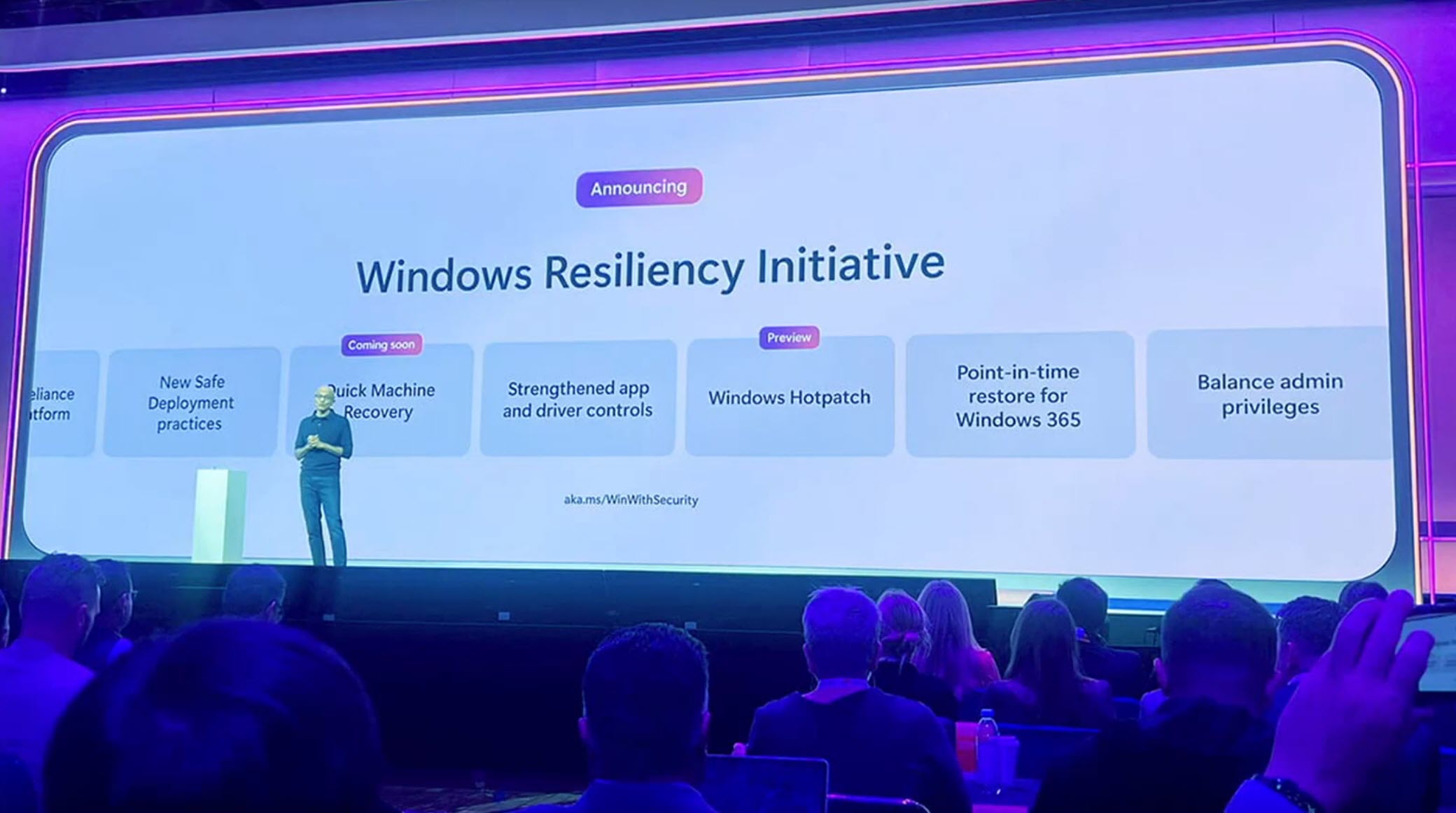
Satya Nadella anuncia o Windows Resiliency Initiative no Microsoft Ignite 2024
Observação: O “incidente de julho” mencionado acima refere-se ao grande colapso global 🌍 ocorrido em 19 de julho de 2024, provocado por uma atualização defeituosa ❌ de um software de segurança de terceiros, o CrowdStrike Falcon 🛡️.
🚀 O primeiro passo da Microsoft nasce diretamente dos aprendizados desse incidente, com o anúncio da Recuperação Rápida de Máquinas ⚡🖥️, que é exatamente o que vamos aprender neste post 📘👇.
O que é o Recuperação Rápida de Máquinas

Com esse recurso, os administradores de TI 👨💻👩💻 podem aplicar atualizações específicas do Windows Update 🔧📦 nos computadores, mesmo que eles não estejam inicializando 😱, sem a necessidade de acesso físico às máquinas 🚫🖐️.
✨ Essa capacidade de recuperação remota permite:
-
⏱️ Resolução muito mais rápida de incidentes
-
🧑💼 Menos impacto para os colaboradores
-
🏢 Maior continuidade do negócio
-
🔐 Ambiente mais resiliente e confiável
💡 Um avanço significativo na forma como o Windows lida com falhas críticas, trazendo mais agilidade, segurança e resiliência para ambientes corporativos.
Como funciona?

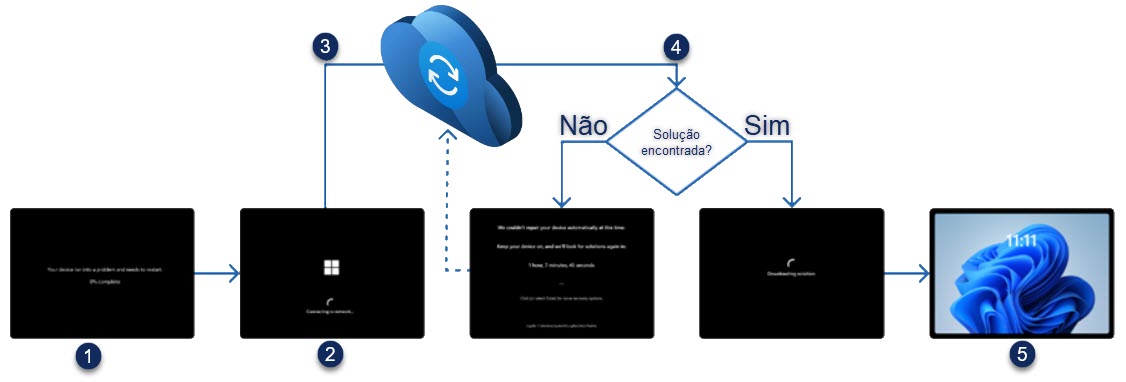
1. Deteção: O dispositivo Windows detecta problemas de arranque após várias tentativas falhadas de arranque.
2. Modo de Recuperação: O dispositivo Windows entra no Windows RE e liga-se à Internet através de Ethernet ou Wi-Fi suportado (WPA/WPA2).
3. Ligação: A dispositivo Windows liga-se aos serviços de recuperação na cloud da Microsoft, à procura de uma remediação.
4. Reparação: Se for encontrada uma solução, esta é aplicada automaticamente e o dispositivo Windows é reiniciado.
Verificar a remediação
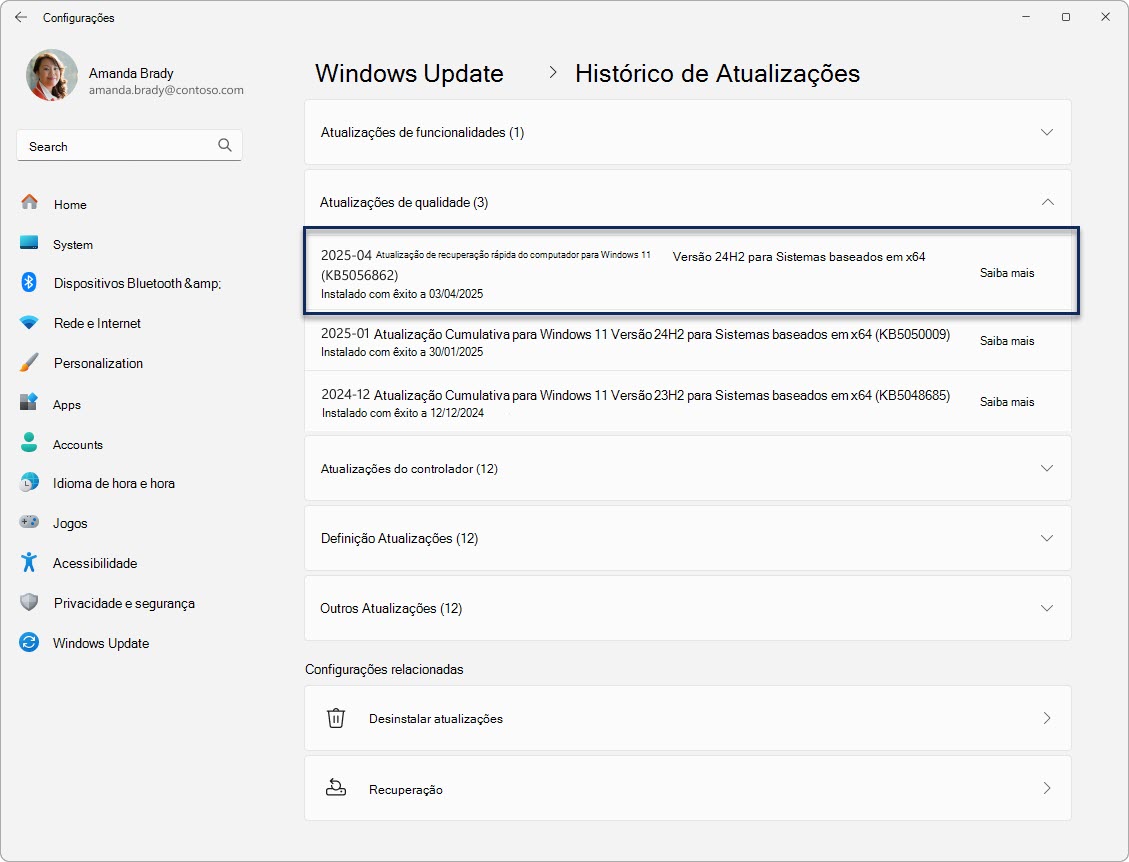
Se for aplicada uma remediação relevante ao dispositivo, é apresentada em Definições > Windows Update > Histórico de atualizações, listado na seção Atualizações de qualidade.
Aceder à Recuperação Rápida da Máquina
⚡ A Recuperação Rápida de Máquinas foi concebida para ser acionada automaticamente 🤖 quando o Windows não consegue iniciar corretamente 🚫🖥️, mas também pode ser iniciada manualmente 🧑💻 sempre que necessário 🔄.
Para aceder a esta funcionalidade, siga os passos abaixo:
1. Aceda ao Ambiente de Recuperação do Windows (Windows RE).
2. No Windows RE, selecione Resolução de problemas > Opções avançadas > Recuperação rápida do computador.
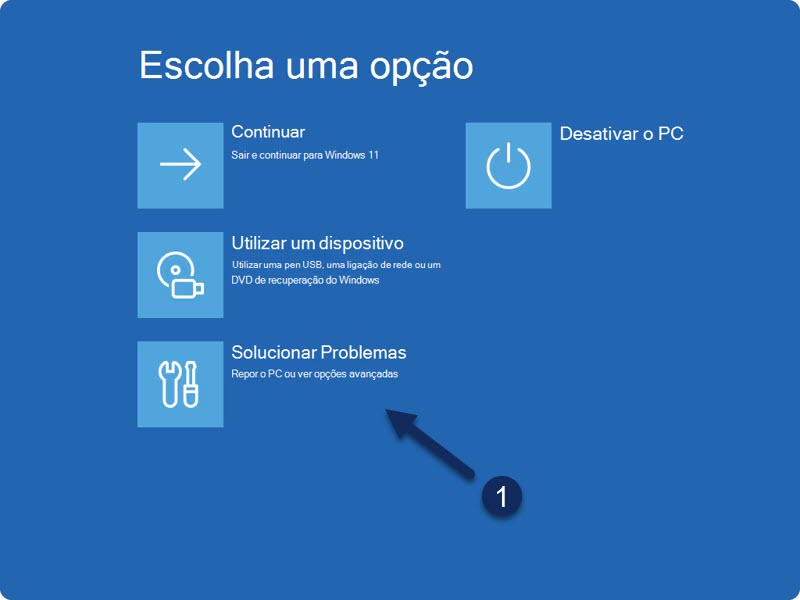
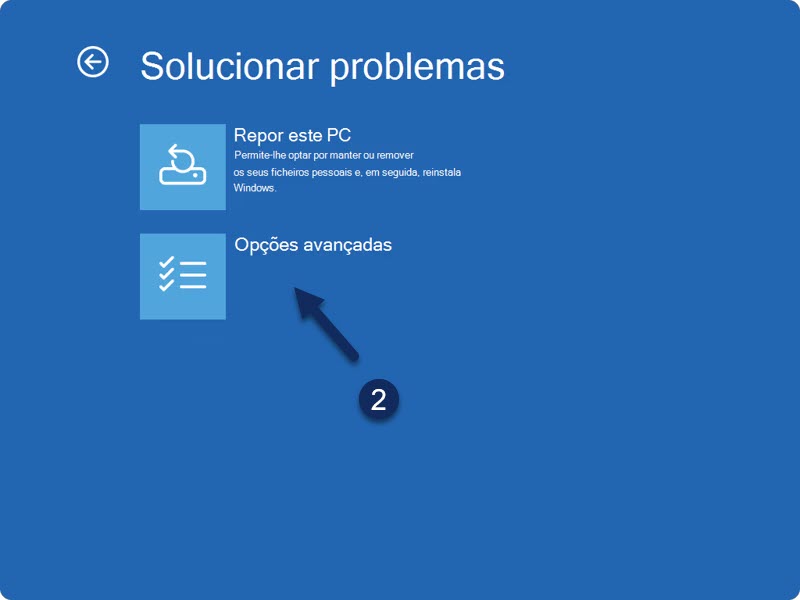
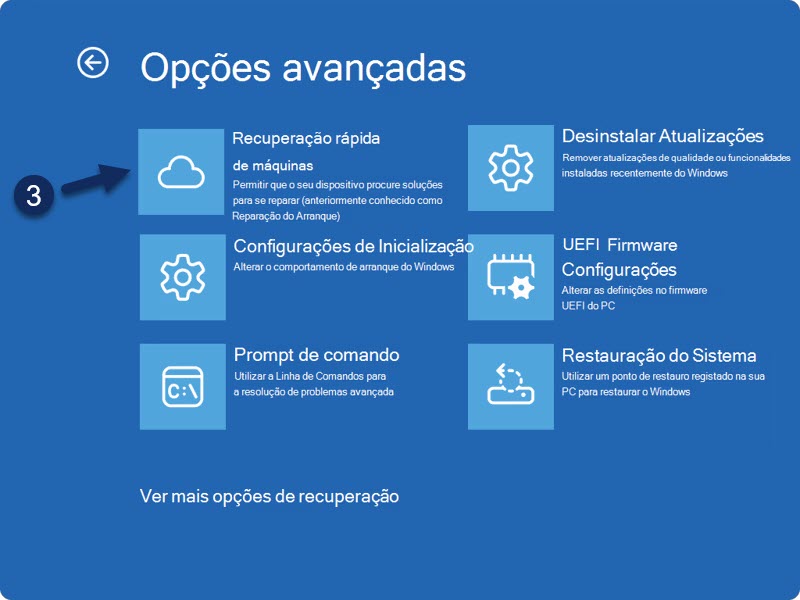
Após o dispositivo estabelecer ligação à rede, o Windows irá procurar automaticamente soluções através do Windows Update. Caso seja identificada uma remediação para um problema de arranque conhecido, ela será transferida e aplicada. Se não houver correções disponíveis, as opções tradicionais de recuperação do Windows permanecerão acessíveis ao utilizador.
Modo de teste

🎥 Durante o vídeo, são utilizados dois comandos em modo de teste 🧪, que fornecem um ambiente controlado e simulado 🛠️ para validar o processo de remediação automática ♻️, sem provocar uma falha real no sistema 🚫💥.
✅ Esse modo permite verificar se a experiência de recuperação 🔄 funciona conforme o esperado antes da implementação em ambientes de produção 🏭🔐.
🖥️⚠️ Para simular a experiência de Recuperação Rápida de Máquinas, utilize os seguintes comandos a partir de uma linha de comandos elevada (Executar como administrador) 👨💻⬆️:
1. Ativar modo de teste:
|
1 |
reagentc.exe /SetRecoveryTestmode |
2. Configure o Windows para inicializar no Ambiente de Recuperação do Windows (WinRE) no próximo arranque do sistema:
|
1 |
reagentc.exe /BootToRe |
3. Reinicialize o dispositivo. O sistema executará o processo de autorremediação a partir de uma falha simulada e, em seguida, inicializará novamente no Windows.
Observação:
Caso, após a reinicialização, o dispositivo inicie no Windows RE em vez do modo de teste, siga os passos abaixo:
a. No Windows RE, selecione Continuar para iniciar o Windows normalmente.
b. No Windows, execute os seguintes comandos:
|
1 2 |
exe /Disable exe /Enable |
c. Repita a simulação de recuperação rápida da máquina a partir do passo 1.
Vídeo

Neste vídeo, será demonstrado como utilizar a recuperação rápida da máquina em ambientes corporativos 🏢, com implantação e gerenciamento por meio do Microsoft Intune ☁️🔐, permitindo simular falhas, validar a autorremediação e aumentar a resiliência dos dispositivos antes da aplicação em produção.
Referências

Inscreva-se no meu canal do YouTube ative o sininho para receber as notificações!


Há 10 anos atuo na área de TI focado em suporte e administração de infraestrutura, especializado em plataformas Microsoft. Tenho grande experiência em troubleshooting, implantação, configuração e administração de funções e recursos de tecnologia Microsoft. Formado em Redes de Computadores pela faculdade Estácio de Sá de Belo Horizonte.
Comecei a compartilhar o meu conhecimento no ano de 2012, fazendo artigos e vídeos para o meu Blog. Em 2017 comecei a escrever artigos para o portal Cooperati.
Sou apaixonado em compartilhar o meu conhecimento. Meu lema é: um conhecimento só é válido quando compartilhado.

No responses yet