
Olá, pessoal! Tudo bem? 👋
Assim como a humanidade evoluiu das missões Apollo para Artemis, trazendo novos avanços na exploração espacial 🚀, o Windows Admin Center também ganhou uma “irmã mais nova” cheia de inovação: o Windows Admin Center Virtualization Mode.
E posso dizer… essa novidade é de outro mundo! 🌌
Logos das missões Apollo e Artemis
Mas afinal, o que é o Windows Admin Center Virtualization Mode?
Neste artigo, vamos explorar essa nova experiência do WAC, desenvolvida especialmente para ambientes de virtualização em larga escala.
Diferente do modo tradicional (Administração), o modo de virtualização é focado no gerenciamento da infraestrutura como um todo, incluindo:
✔️ Hosts Hyper-V
✔️ Clusters
✔️ Armazenamento
✔️ Rede
Tudo isso com suporte a operações paralelas, navegação contextual inteligente e controle de acesso baseado em função.
Dois modos, dois mundos
E aqui que ambos os irmãos são separados 🤝✨ Cada um com a sua função 🎯
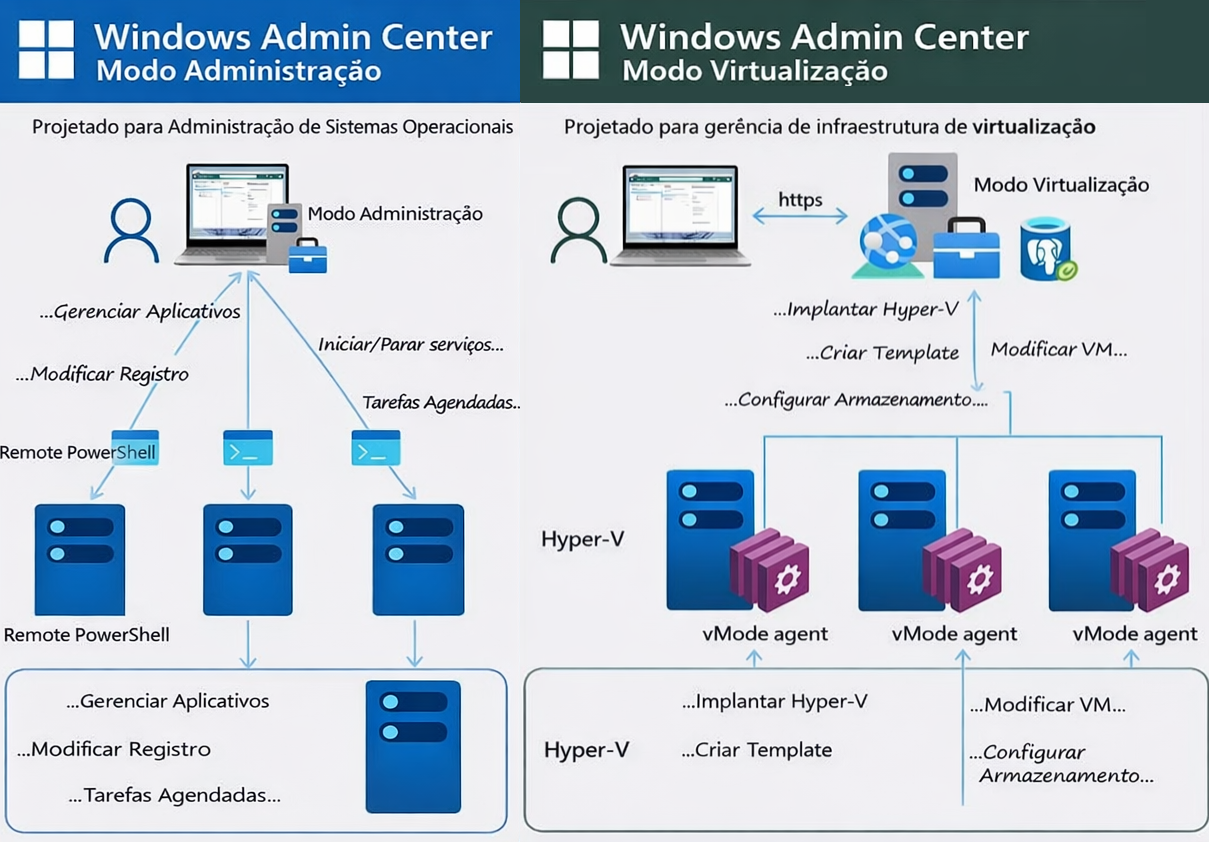
O Windows Admin Center tem dois modos independentes:
- Modo de administração
A experiência do Windows Admin Center com a qual você já está familiarizado. Esse modo se concentra na administração geral do servidor, com ferramentas e recursos que ajudam você a executar tarefas do dia a dia.
- Modo de virtualização
Voltado para gerenciar a infraestrutura necessária para hospedar máquinas virtuais. As ferramentas e experiências são mais focadas nessas metas específicas.
Por exemplo: No modo de administração, você tem ferramentas como o Gerenciador de Dispositivos e o Editor do Registro, enquanto o modo de virtualização apresenta ferramentas SDN, entre outras funcionalidades específicas à virtualização.
A tabela a seguir resume as principais diferenças entre o modo de administração e o modo de virtualização:
| Area | Modo de Administração | Modo de virtualização |
| Usado para | Administração geral do sistema (Gerenciador de Dispositivos, Área de Trabalho Remota, Registro, Funções e Recursos). | Gerenciamento de malha de virtualização (hosts/clusters Hyper-V, ciclo de vida de VMs, Storage Spaces Direct, Network ATC, SDN, volumes). |
| Foco do cenário | Tarefas de gerenciamento de servidor único e cluster e solução de problemas. | Gerenciamento de ciclo de vida de recursos e cluster distribuído em larga escala. |
| Conexão | Conexões diretas sem estado por sessão (WinRM/PowerShell) para servidores individuais. | Com estado com banco de dados e agentes habilitando conexões de cluster paralelas e persistentes. |
| Visão | Centrado em componentes (processos, serviços, registro, eventos, recursos). | Centrado em recursos (computação, armazenamento, rede, VMs) com navegação contextual e pesquisa. |
| Escala | Normalmente, de 1 a 50 hosts para o gerenciamento geral de servidores. | Até 1.000 hosts e 25.000 VMs por instância. |
| Operações | PowerShell remoto em runtime | Operações paralelas usando um agente local. |
Você deve instalar o Modo de Administração do Windows Admin Center e o modo de Virtualização do Windows Admin Center em sistemas separados.
Ferramentas e funcionalidades
O Modo de Virtualização inclui as seguintes ferramentas e recursos:
| Perfil do hospedeiro | Ferramentas e funcionalidades |
| Recursos de computação (hosts) | – Painel de visão geral
-Configurações -Atualizações – Máquinas Virtuais -Servidores -Volumes – Réplica de Hyper-V – GPU-P |
| Computação (servidores) | – Painel de Controle
-Configurações -Eventos -Firewall -Atualizações – Máquinas Virtuais -Redes -Armazenamento |
| Armazenamento | O perfil não está disponível no momento. |
| Rede | O perfil não está disponível no momento. |
Como funciona o Modo de Virtualização do Windows Admin Center
O Modo de Virtualização é implantado como um dispositivo em máquinas físicas ou virtuais.
Esse modo usa uma arquitetura cliente-servidor com um gateway baseado na Web e agentes locais em hosts Hyper-V gerenciados. O gateway manipula a autenticação do usuário, o roteamento de solicitações e mantém um banco de dados com estado, enquanto os agentes executam operações em hosts. O TLS protege a comunicação entre o gateway e os agentes.
O diagrama a seguir ilustra a arquitetura do Modo de Virtualização do Windows Admin Center:
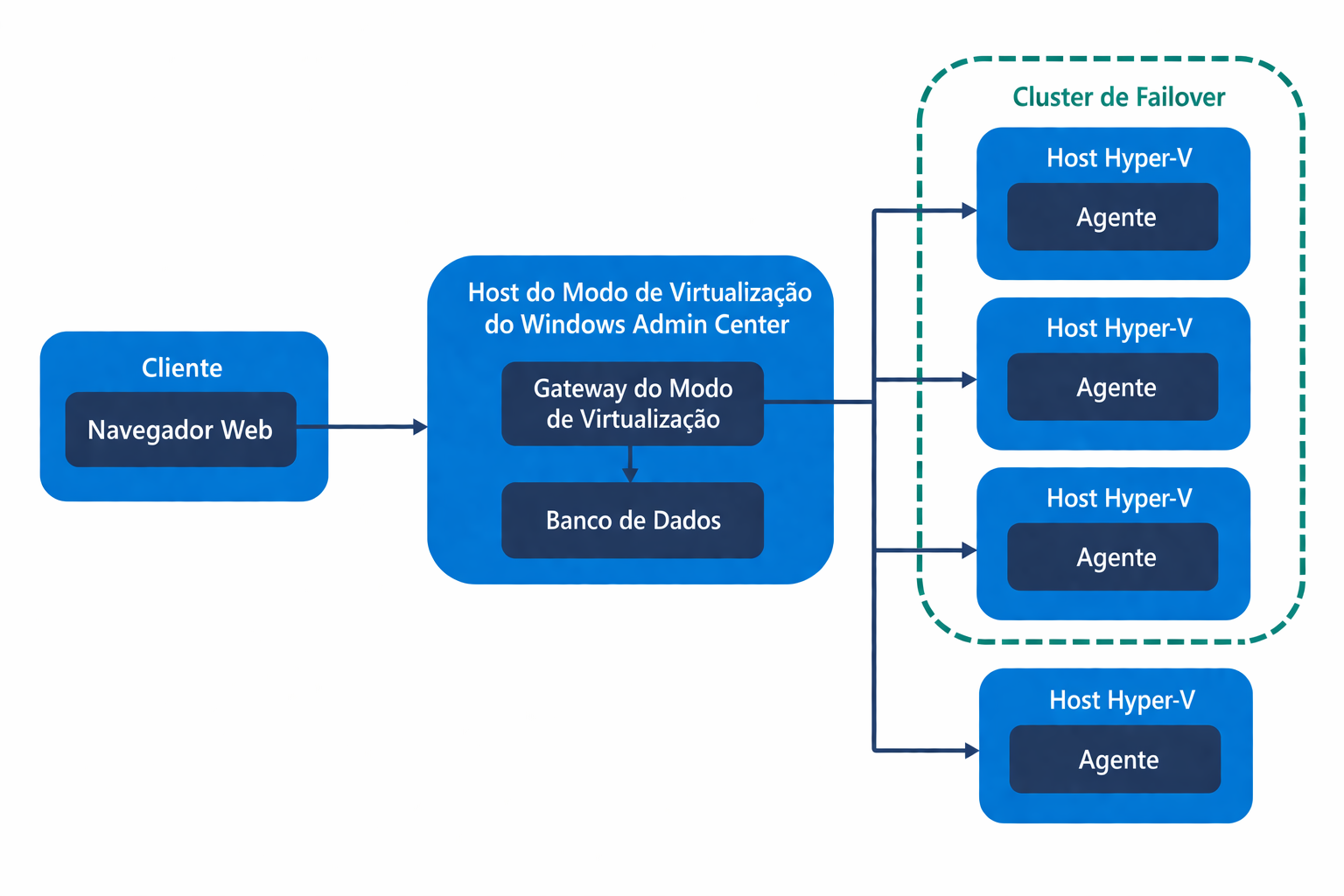
A arquitetura orquestra com eficiência ambientes de virtualização em larga escala, de modo que não afeta a disponibilidade ou o desempenho dos hosts e clusters Hyper-V gerenciados durante operações normais.
O Modo de Virtualização apresenta os conceitos de grupos de recursos e perfis de host para ajudar a organizar e gerenciar recursos de virtualização em escala.
Organização inteligente com Grupos de Recursos
Um grupo de recursos é um contêiner lógico no Modo de Virtualização que você usa para organizar recursos de virtualização. Os grupos de recursos não se aninham. Cada host pertence a exatamente um grupo de recursos para gerenciamento baseado em organização e perfil.
Use grupos de recursos para:
- Segregar hosts por ambiente (produção, laboratório, homologação).
- Simplifique a navegação delimitando a pesquisa e as operações.
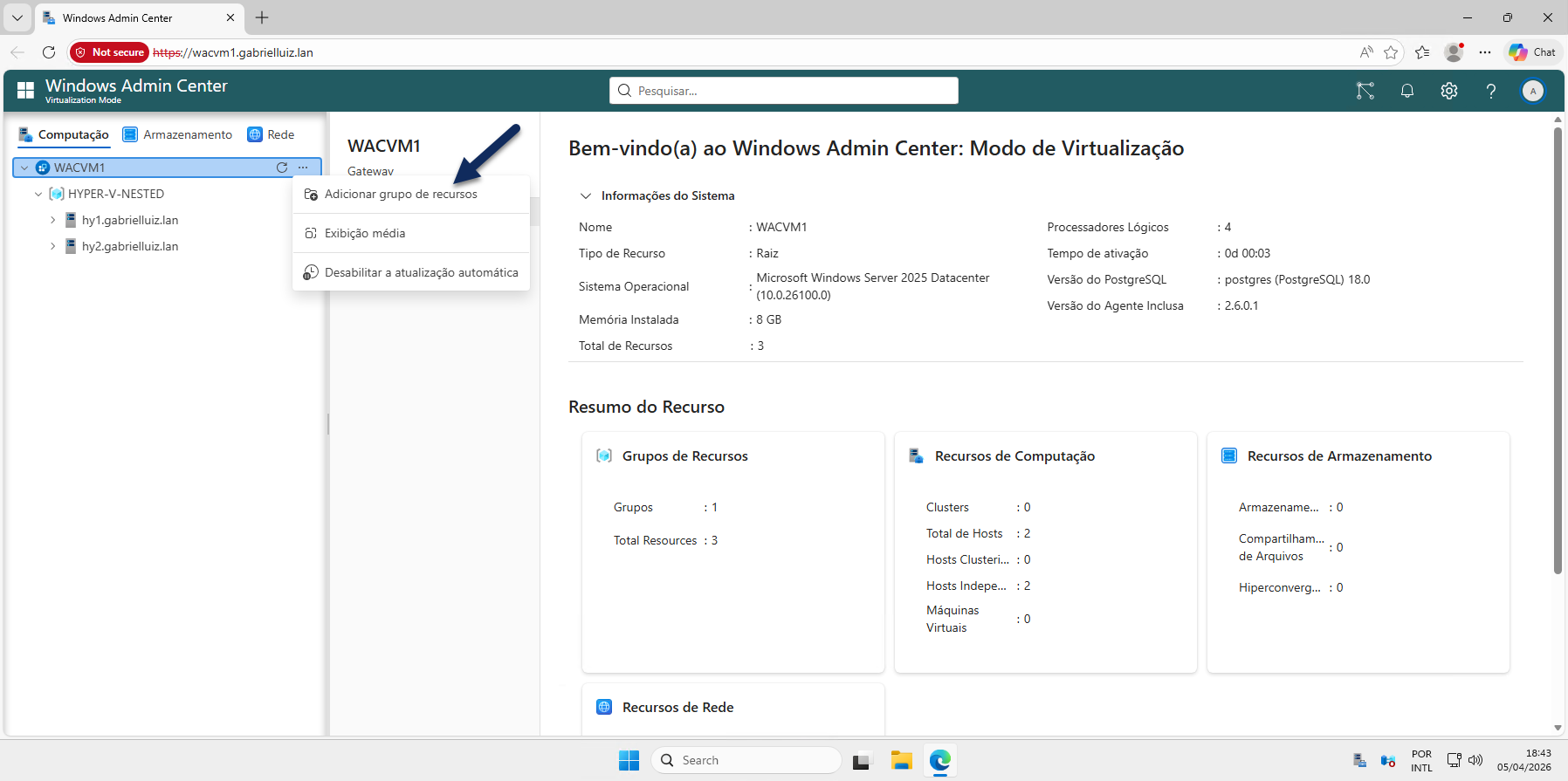
Criação de grupos de recursos no Modo de Virtualização do Windows Admin Center
Perfis de host
Perfis de host indicam o serviço que um sistema fornece a máquinas virtuais no Modo de Virtualização. Um perfil classifica cada sistema adicionado por sua função primária para que o Modo de Virtualização possa apresentá-lo na exibição de navegação correta e fluxos de trabalho com reconhecimento de função.
Tipos de perfil:
- Computação: os hosts fornecem virtualização de computação.
- Armazenamento: sistemas de armazenamento para máquinas virtuais (SAN, NAS ou hiperconvergente usando espaços de armazenamento diretos). O perfil de armazenamento não está disponível no momento.
- Rede: serviços de SDN (Rede Definida pelo Software) para máquinas virtuais. O perfil de rede não está disponível no momento.
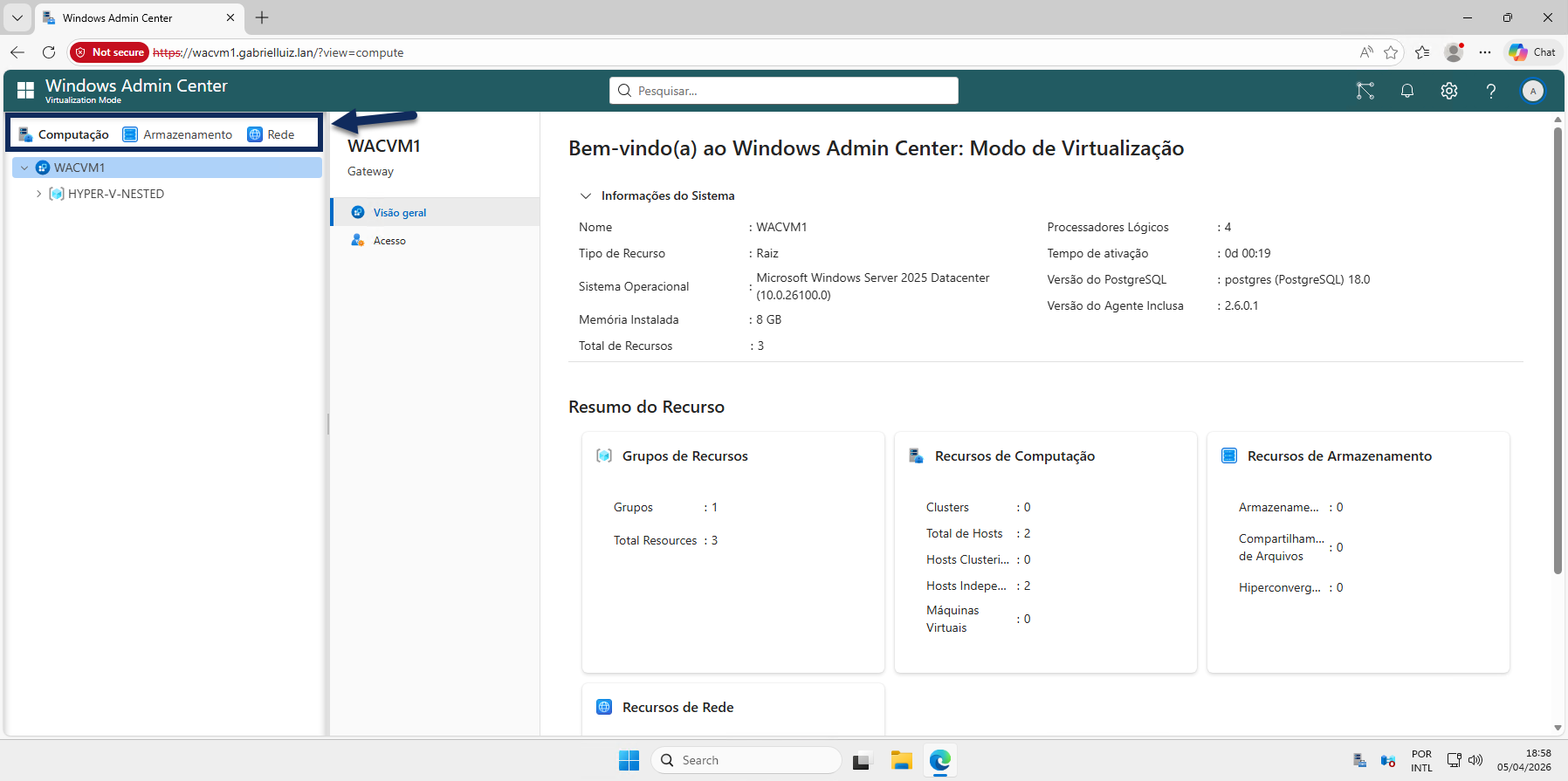
Opções de Perfis de host no Modo de Virtualização do Windows Admin Center
Modelos de intenção de rede
O vMode do Windows Admin Center apresenta um novo conceito chamado modelo de intenção de rede, que é uma intenção abstraída e predefinida que você ainda não aplicou a um adaptador de rede ou associou a um cluster ou host autônomo.
Um modelo de intenção de rede essencialmente serve como um blueprint que você pode usar para criar intenções depois de especificar a quais NICs o modelo deve se aplicar.
Atualmente, você aplica modelos de intenção de rede aos nós específicos no fluxo de trabalho Adicionar Recurso, mas o modelo não é salvo após sair do fluxo de trabalho. Para integrar outros nós no fluxo de trabalho Adicionar Recurso, você precisa recriar o modelo.
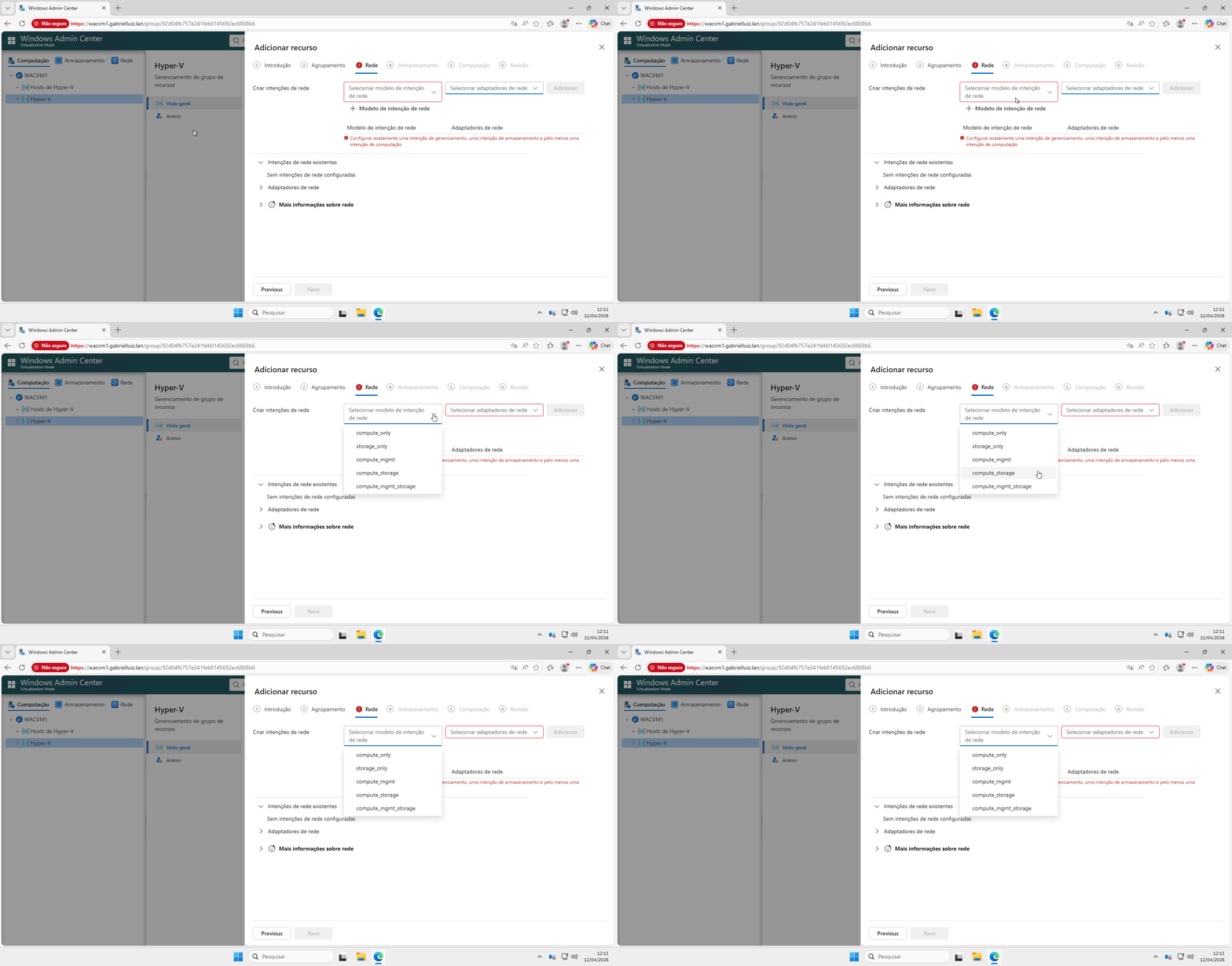
Opções de Modelos de intenção de rede Modo de Virtualização do Windows Admin Center
Requisitos

Para instalar o Modo de Virtualização do Windows Admin Center, você precisa dos seguintes pré-requisitos:
- Um servidor dedicado com 4 CPUs virtuais (ou núcleos físicos equivalentes), pelo menos 8 GB de RAM e 10 GB de espaço livre em disco.
- O Modo de Administração do Windows Admin Center e o modo de Virtualização do Windows Admin Center devem ser instalados em sistemas separados.
- Windows Server 2025 ou posterior, somente Standard ou Datacenter Edition.
- Seu servidor deve estar ingressado no domínio e ter resolução de DNS usando Nome de Domínio Completo (FQDN). Hospedeiros Hyper-V que você planeja gerenciar também devem estar no mesmo domínio.
- Privilégios de administrador ou permissões equivalentes no computador em que você está instalando o Windows Admin Center.
- Baixe o instalador de visualização do Modo de Virtualização do Windows Admin Center dos Downloads do Windows Insider Preview para um local no computador em que você deseja instalar o Windows Admin Center.
- Baixe o Microsoft Visual C++ Redistribuível para um local no computador em que você deseja instalar o Windows Admin Center. Como alternativa, se o servidor tiver acesso à Internet, você poderá usar winget no Terminal do Windows para baixar e instalar.
Vídeo

No vídeo será demonstrado, de forma clara e objetiva, o que é o Windows Admin Center Virtualization Mode (em português, Modo de Virtualização do Windows Admin Center), bem como seus requisitos. Também vamos aprender a configurar, criar um grupo de recursos e adicionar servidores com a função de Hyper-V, demonstrando todo o processo de inclusão no Modo de Virtualização do Windows Admin Center.
Referências

🔔 Inscreva-se no canal, deixe seu like 👍 e compartilhe com outros profissionais de TI que querem dominar virtualização, Hyper-V e gerenciamento moderno com Windows Admin Center!


Há 10 anos atuo na área de TI focado em suporte e administração de infraestrutura, especializado em plataformas Microsoft. Tenho grande experiência em troubleshooting, implantação, configuração e administração de funções e recursos de tecnologia Microsoft. Formado em Redes de Computadores pela faculdade Estácio de Sá de Belo Horizonte.
Comecei a compartilhar o meu conhecimento no ano de 2012, fazendo artigos e vídeos para o meu Blog. Em 2017 comecei a escrever artigos para o portal Cooperati.
Sou apaixonado em compartilhar o meu conhecimento. Meu lema é: um conhecimento só é válido quando compartilhado.
No responses yet