
Olá, pessoal, tudo bem?
Hoje vamos falar sobre o bom é velho Windows Server, em uma apresentação que fiz em 2024, O que há de novo no Windows Server v.Next, eu já demostrava que este recurso iria chegar no Windows Server 2025 e aqui estamos em 2026, finalmente este recurso já estar disponível para todos.
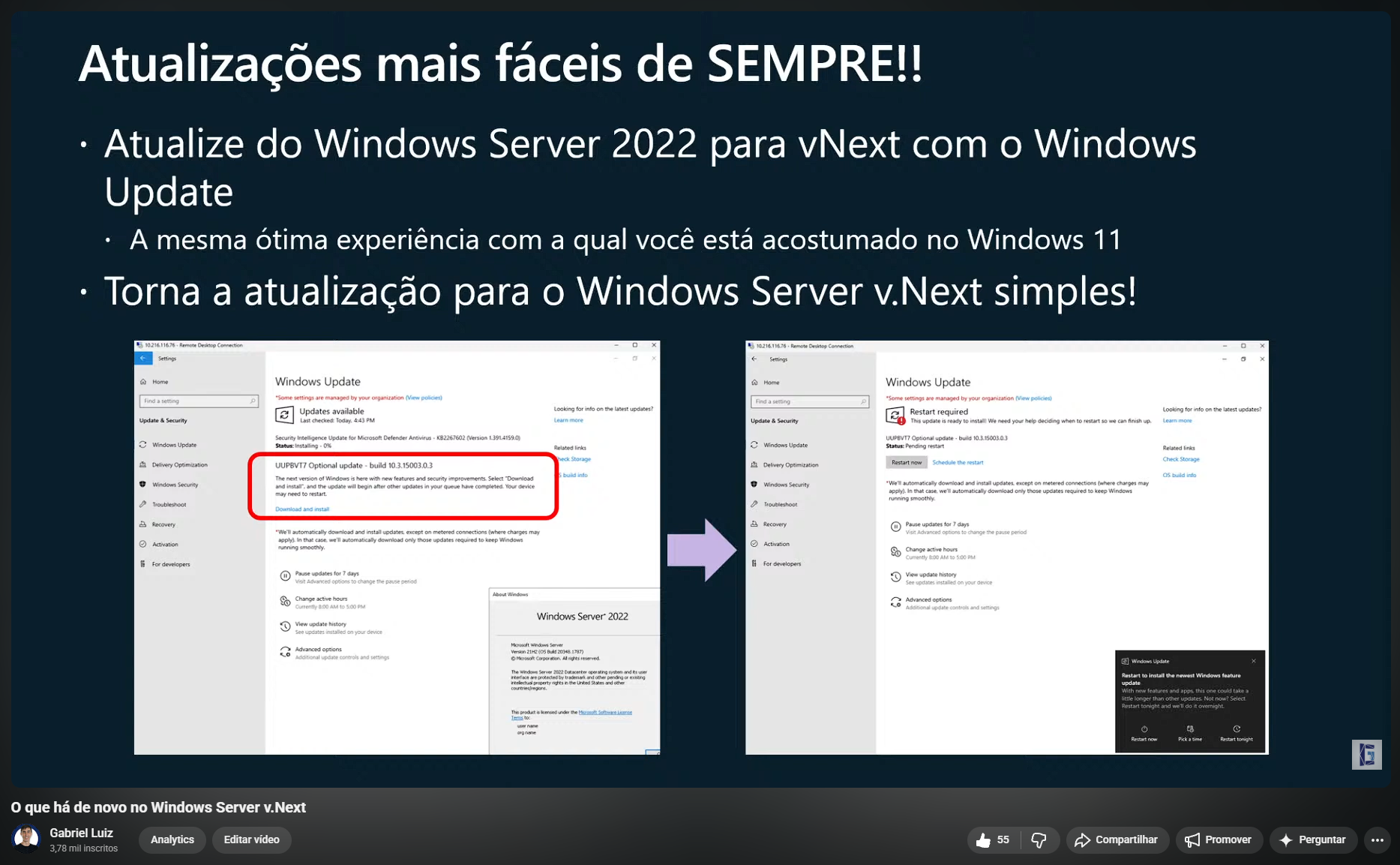
Demonstração da atualização do Windows Server v.Next.
Planeje a sua atualização

Planeje a migração para o Windows Server 2025 de forma gradual, começando por servidores menos críticos e validando primeiro em ambiente de testes. Em média, backup/snapshot e upgrade levam cerca de 2 horas por servidor, mas esse tempo varia conforme hardware, aplicações e carga de usuários.
Coordene a atualização com o administrador e utilize janelas de manutenção para evitar impactos operacionais. Revise GPOs e políticas de atualização para garantir controle adequado do processo.
Antes de atualizar, valide licenciamento e ativação: clientes com Volume Licensing + Software Assurance ativa podem atualizar sem nova chave, enquanto licenças OEM/Retail exigem nova licença do Windows Server 2025. Confirme também suporte de ativação via KMS, AD-based activation ou MAK.
Evite upgrade in-place para controladores de domínio e nós de failover cluster sem seguir as práticas recomendadas da Microsoft, priorizando instalação limpa ou rolling upgrade conforme o cenário.
Garanta pelo menos 30,40 GB livres no disco do sistema, pois falta de espaço é uma das principais causas de falha.
Em resumo: valide pré-requisitos, licenciamento, espaço, políticas, estratégia de manutenção e cenários críticos antes de usar o recurso de atualização via Windows Update em servidores físicos ou virtuais elegíveis.
Você também pode verificar as funções do servidor, executando o seguinte comando como administrado no Powershell:
|
1 |
Get-WindowsFeature | Where-Object {$_.FeatureType -eq "Role" -and $_.InstallState -eq "Installed"} |
Requisitos

É possível instalar a Atualização de Recursos do Windows Server 2025 em servidores com Windows Server 2019 ou Windows Server 2022 com Experiência Desktop, além da versão Server Core, disponível apenas para Windows Server 2022.
Para tornar disponível que a atualização e necessário que o Windows Server 2022 tenha a atualização KB5078766, já no Windows Server 2019 necessário ter o KB5078752.
Procedimentos antes da atualização

Antes da atualização será necessário executar um comando do Powershell para permitir o sistema operacional encontrar, baixe e instalar a atualização para o Windows Server 2025.
Abra o PowerShell com Administrador e execute os seguintes comandos:
|
1 2 3 |
New-Item -Path "HKLM:\SOFTWARE\Policies\Microsoft\Windows\WindowsUpdate\AllowWindowsServerFeatureUpdate" New-ItemProperty -Path "HKLM:\SOFTWARE\Policies\Microsoft\Windows\WindowsUpdate\AllowWindowsServerFeatureUpdate" -Name "AllowWindowsServerFeatureUpdate" -PropertyType DWord -Value 1 |
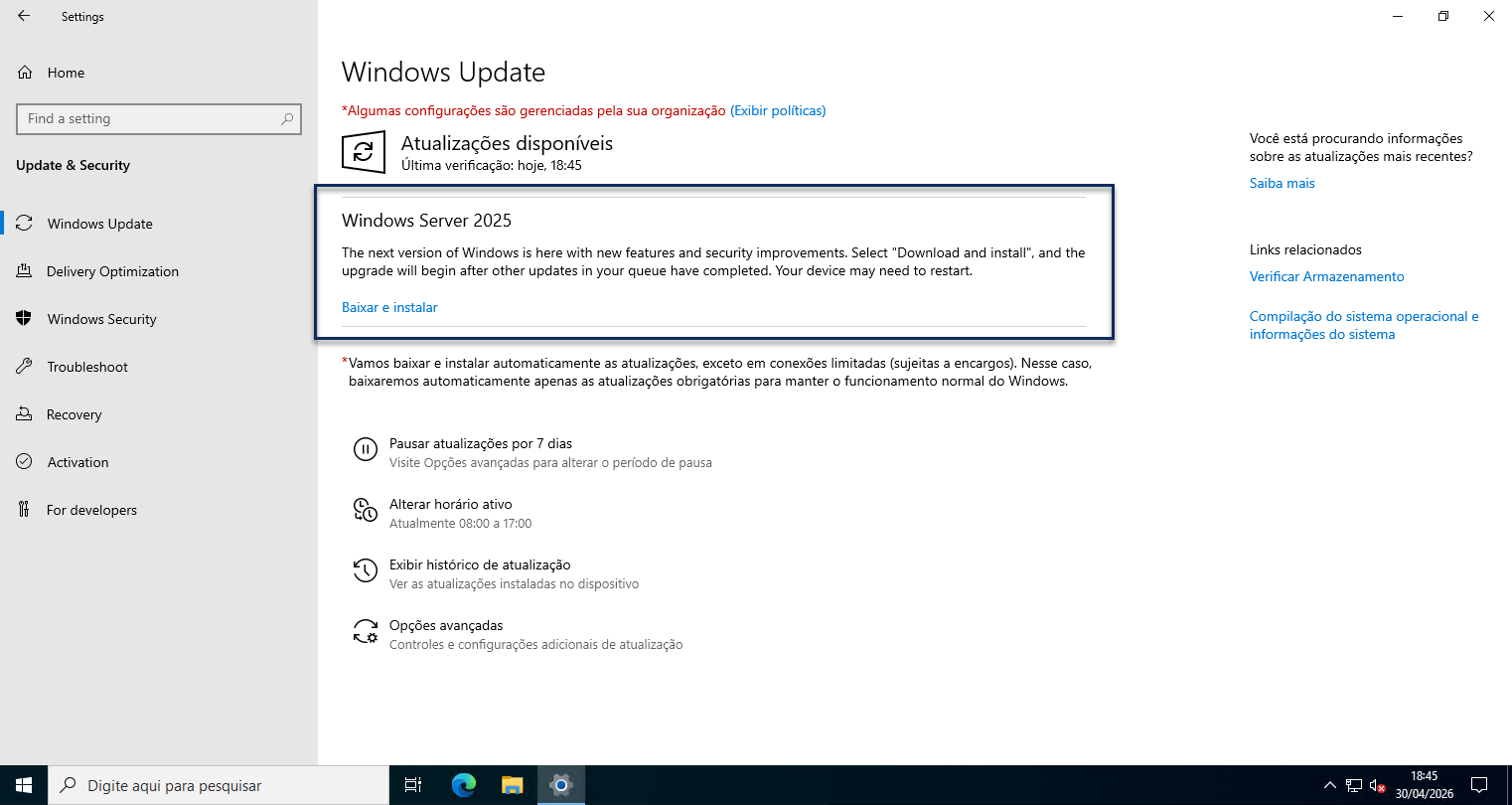
Após adicionar a chave de registro, o Windows Update libera a atualização para o Windows Server 2025.
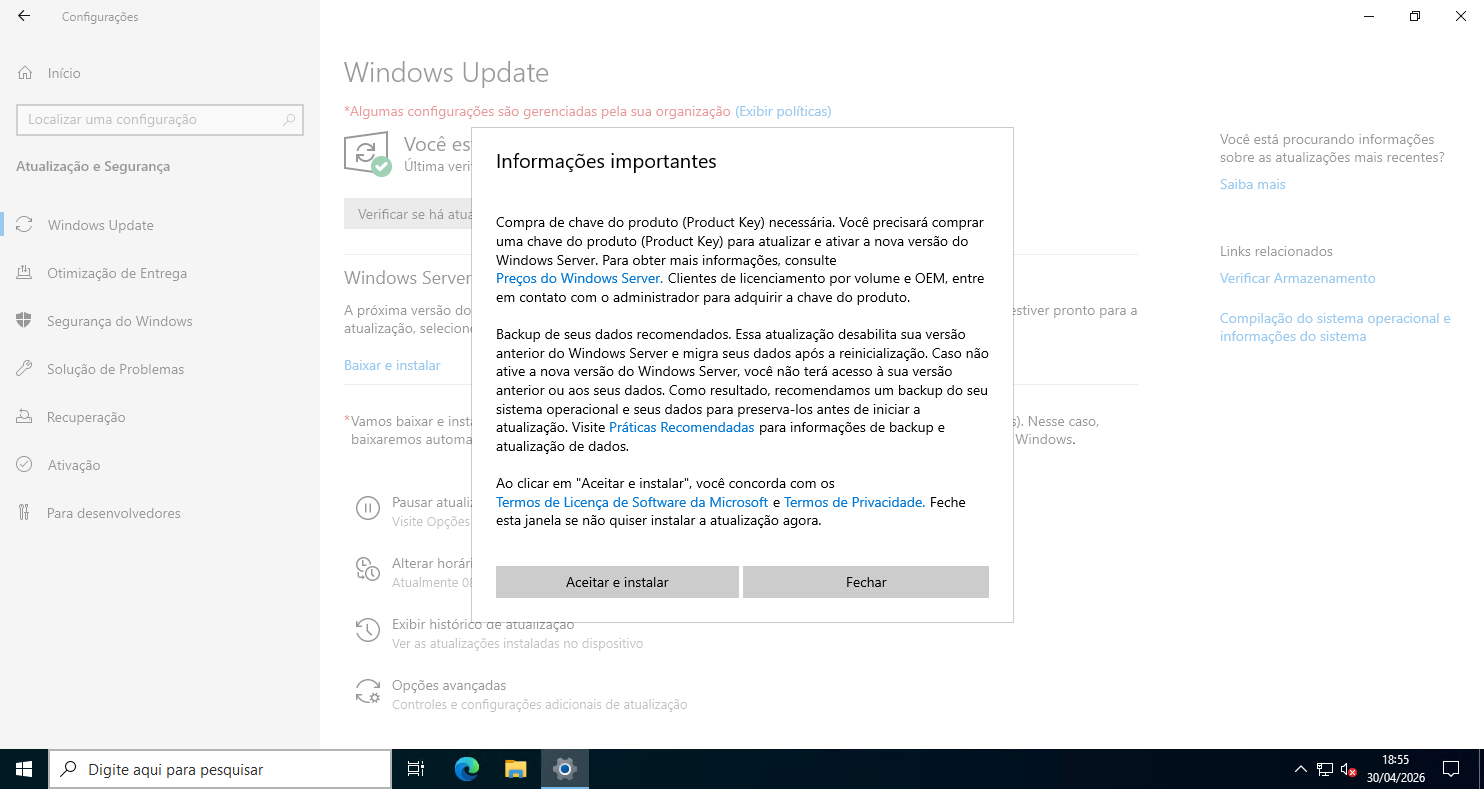
Tela de confirmação da instalação do Windows Server 2025, com aviso sobre licença, backup recomendado e aceite dos termos.
Procedimentos após a atualização
Após a instalação e reinicialização do servidor, valide se todos os aplicativos, serviços e cargas de trabalho estão operando normalmente. Caso seja identificado algum problema, realize a restauração utilizando backup ou snapshot previamente criado.
Em seguida, ative o Windows Server utilizando um método válido, como KMS, ativação baseada em Active Directory ou MAK por meio das ferramentas slmgr ou VAMT.
Também é recomendável revisar as configurações de Telemetria e verificar possíveis ajustes relacionados ao adaptador de loopback.
Com o ambiente estável, a pasta Windows.old pode ser removida para liberar espaço no disco do sistema. Depois disso, execute o Windows Update para aplicar atualizações adicionais disponíveis.
Por fim, avalie a necessidade de revisar ou atualizar configurações de Secure Core Server e certificados de UEFI Secure Boot, garantindo maior conformidade com as práticas de segurança recomendadas pela Microsoft.
Vídeo

Neste vídeo hands-on (mão na massa), você vai acompanhar na prática o passo a passo completo para atualizar o Windows Server 2022, tanto na versão com Experiência Desktop quanto Server Core, para o poderoso Windows Server 2025 de forma simples, segura e eficiente. 🚀
Durante os testes, o processo levou aproximadamente 1 hora e 31 minutos para ser concluído em uma máquina virtual com 16 GB de memória, 4 vCPUs e VHDX armazenado em NVMe, um tempo bastante positivo para um ambiente de laboratório.
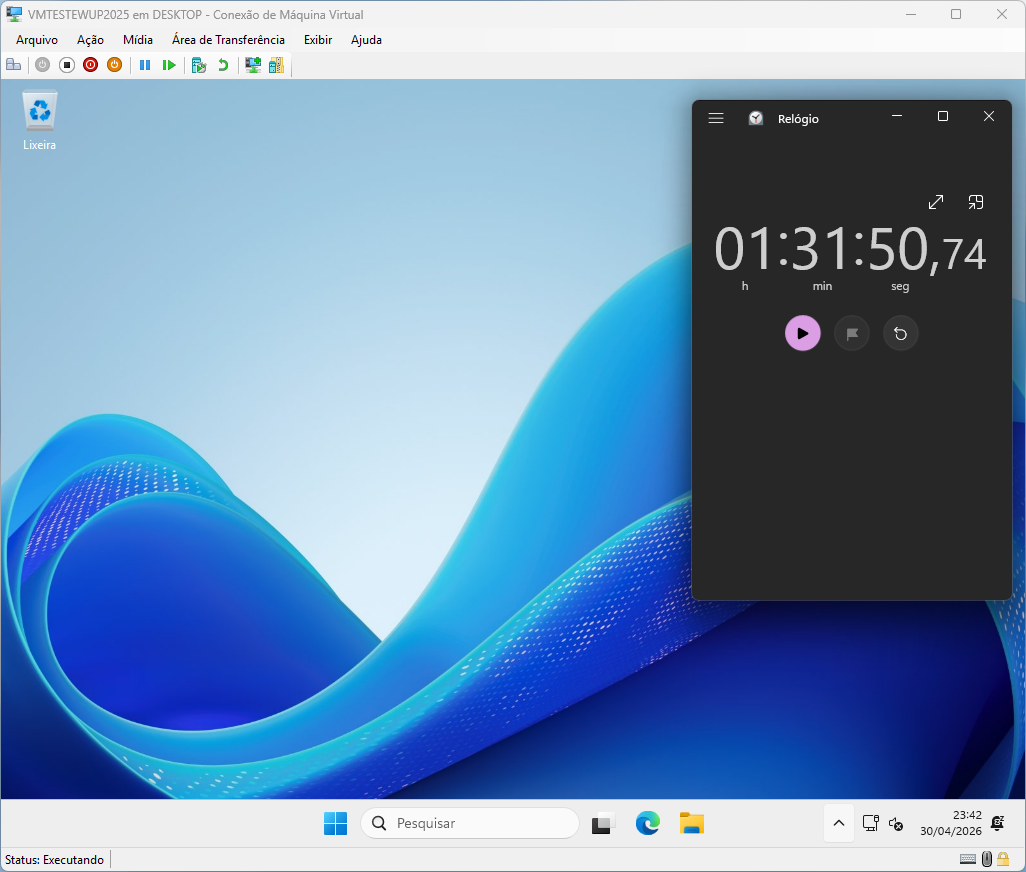
Windows Server 2022 atualizado para o Windows Server 2025
Em cenários reais, especialmente em servidores com múltiplas funções e serviços críticos, esse prazo tende a ser significativamente maior, considerando não apenas a instalação da atualização, mas também validações, ajustes pós-upgrade e possíveis reconfigurações necessárias.
Referencias

🔔 Inscreva-se no canal, deixe seu like 👍 e compartilhe com outros profissionais de TI que querem dominar infraestrutura, atualização de servidores e gerenciamento moderno com Windows Server!


Há 10 anos atuo na área de TI focado em suporte e administração de infraestrutura, especializado em plataformas Microsoft. Tenho grande experiência em troubleshooting, implantação, configuração e administração de funções e recursos de tecnologia Microsoft. Formado em Redes de Computadores pela faculdade Estácio de Sá de Belo Horizonte.
Comecei a compartilhar o meu conhecimento no ano de 2012, fazendo artigos e vídeos para o meu Blog. Em 2017 comecei a escrever artigos para o portal Cooperati.
Sou apaixonado em compartilhar o meu conhecimento. Meu lema é: um conhecimento só é válido quando compartilhado.

No responses yet