
Olá, pessoal! Tudo bem?
É com muita alegria que compartilho que fui, mais uma vez, reconhecido pela Microsoft como Microsoft MVP, alcançando meu sétimo ano consecutivo no programa. Neste ciclo, fui premiado em duas categorias: Microsoft Intune e Datacenter Management — Group Policy e System Center.
Esse reconhecimento reforça ainda mais o meu compromisso em continuar compartilhando conteúdos técnicos, experiências práticas e novidades sobre as tecnologias Microsoft.
E para celebrar essa conquista, estou de volta com mais um conteúdo sobre os recursos desenvolvidos pela Microsoft para aumentar a resiliência e a capacidade de recuperação do Windows, consulte este link para conhecer mais sobre essa iniciativa da Microsoft.
Anteriormente, já apresentei outros recursos relacionados a essa iniciativa:
Conheça o Backup do Windows para organizações
Conheça a Recuperação rápida de máquinas
Agora chegou a vez de conhecermos a Restauração em Ponto no Tempo, um recurso que permite restaurar configurações e dados do dispositivo para um estado anterior, auxiliando na recuperação do Windows após falhas ou problemas operacionais.
O que é Restauração em ponto no tempo?

A restauração em ponto no tempo captura automaticamente os pontos de restauração abrangentes em um ritmo previsível e os armazena localmente no dispositivo.
Com a restauração pontual no tempo, um dispositivo pode ser restaurado exatamente ao estado do sistema capturado anteriormente, incluindo:
- Windows – Sistema Operacional
- Aplicações instaladas
- Configurações do sistema e do aplicativo
- Configurações
- Arquivos de usuário local
Características principais:
- Automático e previsível: Os pontos de restauração são capturados em um cronograma recorrente (padrão: a cada 24 horas), então pontos de recuperação recentes já estão disponíveis caso ocorra algum problema.
- Recuperação rápida e completa do sistema: Restaure todo o sistema ao estado anterior em minutos*, minimizando o impacto do usuário e do negócio.
- Projetado para interrupções do mundo real: Útil tanto para problemas pontuais de dispositivos quanto para incidentes mais amplos que afetam muitas máquinas, como atualizações problemáticas, regressões de drivers, corrupção de aplicativos, erros de configuração ou outras mudanças iniciadas por usuários ou administradores que resultam em instabilidade do sistema.
- Incorporado ao Windows 11: A configuração está disponível nas configurações do sistema, e as operações de restauração são iniciadas pelo Windows RE, fornecendo um caminho de recuperação confiável mesmo quando o PC com Windows não inicializa.
Como isso é diferente da Restauração do Sistema?

Restauração do Sistema, em inglês System Restore, é um recurso que foi introduzido no Windows ME e permanece presente até hoje no Windows 11.
Lembro-me como se fosse ontem do vídeo de lançamento do Windows ME, em que um bebê “destrói o computador” e, depois, um adulto abre o System Restore e o computador volta a funcionar como em um passe de mágica. Você pode curtir esse momento nostálgico neste link.
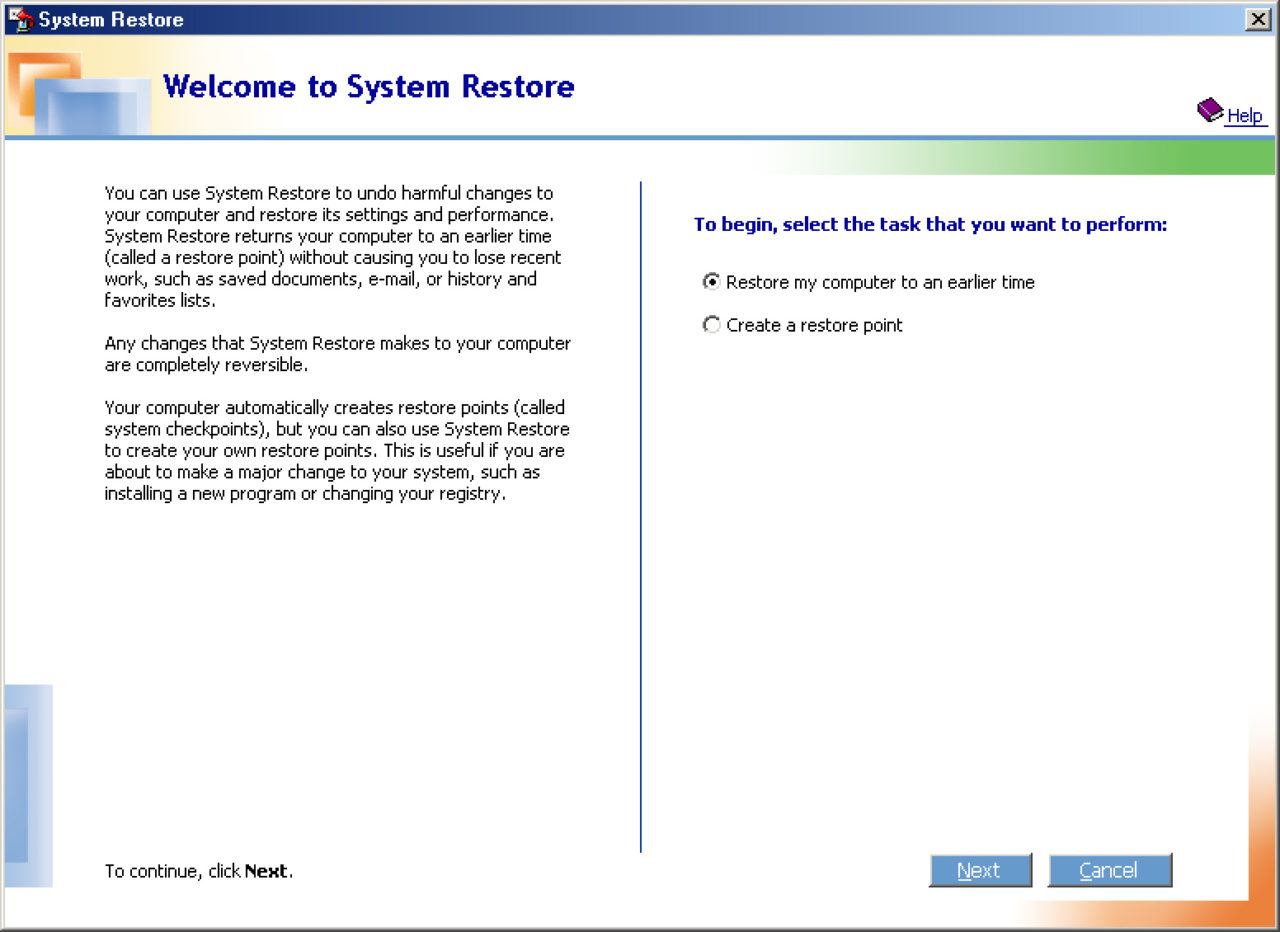
Restauração do Sistema, em inglês System Restore no Windows ME
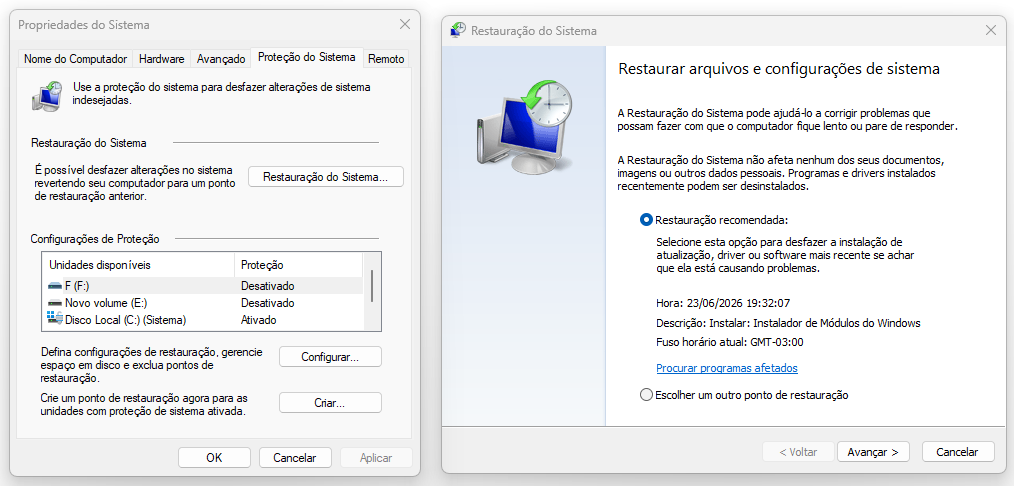
Restauração do Sistema no Windows 11
A Restauração do Sistema cumpri o seu papel majestosamente bem ambas utilizam o Serviço de Cópia Sombra de Volume (VSS) por trás do capô, mas a Restauração em ponto no tempo é mais abrangente e foi feita para gerenciamento e recuperação de PCs com Windows modernos.
|
Restauração em ponto no tempo |
Restauração do Sistema |
|
| Pontos de restauração | Cadência automática e configurável; Arquivos de usuário estão incluídos no ponto de restauração | Acionado apenas por evento ou manualmente; arquivos do usuário são excluídos do ponto de restauração. |
| Confiabilidade | Políticas rigorosas de retenção e limpeza | Sem limites de retenção |
| Experiência do usuário | Integrado nas configurações do sistema | Limitado ao painel de controle |
| Impacto no armazenamento | Minimiza o impacto do armazenamento ao integrar com armazenamento reservado* | Maior impacto no espaço de armazenamento |
| Gestão | Suportará capacidades robustas de gerenciamento remoto | Capacidades limitadas de gerenciamento remoto |
*Observação: O armazenamento reservado é um recurso do Windows que separa uma parte do espaço em disco para a instalação bem-sucedida de atualizações. Isso ajuda a garantir que as atualizações, os arquivos temporários e os processos do sistema possam ser executados de forma confiável, sem exigir que os usuários liberem espaço.
Como esse recurso no Windows 11 se compara à restauração em ponto no tempo para o Windows 365?

Alguns de vocês já estão familiarizados com a restauração em ponto no tempo para Windows 365 Enterprise, que protege PCs em nuvem. Embora esses recursos compartilhem os mesmos objetivos de recuperação rápida e tempo mínimo de inatividade, eles são otimizados para ambientes diferentes.
Cada solução é construída especificamente para seu ambiente, e as organizações podem usar ambos dependendo do tipo de dispositivo.
|
Windows Cliente |
Windows 365 | |
| Habilitação de recursos | Pode ser ativado ou desativado | Sempre ligado |
| Retenção do ponto de restauração | Até 72 horas | Até 1 mês |
| Tipos de pontos de restauração | Apenas de curto prazo | Curto, longo prazo e manual |
| Compartilhamento de pontos de restauração | Sem compartilhamento, os pontos de restauração permanecem locais | Suporte ao compartilhamento entre Windows 365 e Azure Cloud |
| Velocidade de restauração | Provavelmente mais rápido devido ao armazenamento local do ponto de restauração | A velocidade é afetada pela latência e restauração em massa em comparação com restaurações individuais |
| Restrições de armazenamento | Limitada por limites físicos do disco | Escalável, armazenamento em nuvem |
Configurações disponíveis para a Restauração em ponto no tempo

Como toda tecnologia nova existe requisitos e limitações a Restauração em ponto no tempo permite as seguintes configurações descritos abaixo:
A restauração em um ponto no tempo está ativada por padrão em alguns sistemas que não estão sob gerenciamento corporativo:
- Dispositivos da edição Windows Home.
- Dispositivos da edição Windows Pro que não são vinculados ao domínio e não estão registrados no gerenciamento de endpoints corporativos.
A restauração em um ponto no tempo está desativada por padrão, até Windows 11, versão 26H2 em alguns sistemas gerenciados pela empresa:
- Dispositivos Windows Enterprise e Education edition
- Dispositivos da edição Windows Pro que são conectados ao domínio ou gerenciados por uma organização
|
Configuração |
Padrão |
Opções |
Edições elegíveis para configuração |
| Recurso Ligado/Desligado | Veja abaixo | Liga, Desliga | Home, Pro, Enterprise |
| Frequência do ponto de restauração | A cada 24 horas | 4, 6, 12, 16, 24 horas | Apenas Enterprise |
| Retenção do ponto de restauração | 72 horas | 4, 6, 12, 16, 24, 72 horas | Apenas Enterprise |
| Limite máximo de uso | 2% do disco | Percentual do disco (mínimo 2 GB, máximo equivalente a 50 GB) | Home, Pro, Enterprise |
*Nota: Apenas dispositivos com volume do sistema operacional de 200GB ou superior terão o recurso ativado por padrão. O recurso estará desativado por padrão em dispositivos com volume do sistema operacional abaixo de 200GB, mas os administradores podem ativar o recurso se desejarem.
A restauração em um momento no tempo pode ser configurada nas configurações do sistema: Recuperação > Sistema > Restauração em Ponto no Tempo. Apenas administradores locais podem visualizar ou editar configurações de restauração pontual no tempo em seu sistema.
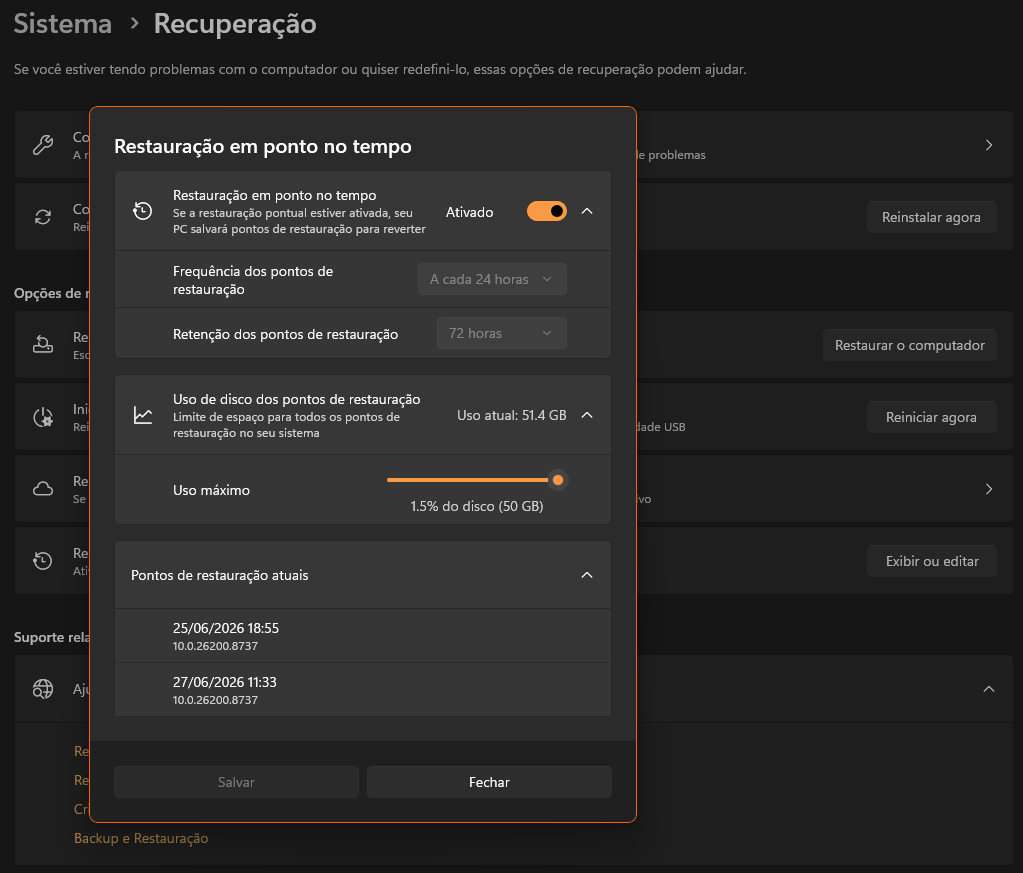
Página de configurações de restauração em ponto no tempo na Recuperação do Sistema
Considerações importantes antes de restaurar

A restauração em ponto no tempo é uma ferramenta poderosa de recuperação, e é importante entender seu comportamento e impacto:
- Perda de dados: Qualquer alteração feita após o ponto de restauração selecionado, incluindo arquivos, aplicativos e configurações, será perdida. Os dados na nuvem não são afetados, mas podem precisar de ressincronização. A Microsoft recomenda armazenar dados na nuvem.
- Armazenamento local: Pontos de restauração são armazenados localmente e requerem espaço suficiente em disco. Pontos de restauração mais antigos são removidos automaticamente quando os limites são atingidos.
- Proteção contra BitLocker: Uma chave de recuperação BitLocker é necessária ao restaurar dispositivos criptografados.
Para requisitos detalhados, limitações e melhores práticas, recomendamos fortemente a leitura da documentação.
Configuração CSP

Abaixo as configurações permitidas para Restauração em ponto no tempo.
Para mais informações consulte o as documentações: nó PointInTimeRestore e CSP de Recuperação.
Nome: PointInTimeRestore
Descrição: Quando definido como True (Verdadeiro), a restauração em ponto no tempo é ativada.
OMA-URI: ./Device/Vendor/MSFT/Recovery/PointInTimeRestore/EnablePointInTimeRestore
Tipo de dados: Booliano
Valor: Verdadeiro
Explicação: Ativa o recurso Restauração em ponto no tempo.
Nome: PointInTimeRestore/SetMaxDiskUsage
Descrição: Refere-se ao espaço máximo em disco em megabytes que pode ser usado para snapshots de restauração em um ponto no tempo.
OMA-URI: ./Device/Vendor/MSFT/Recovery/PointInTimeRestore/SetMaxDiskUsage
Tipo de dados: Inteiro
Valor: 10240
Intervalo: 2048-51200
Explicação: A configuração aceita valores entre 2048 MB e 51200 MB, ou seja, de 2 GB até 50 GB. Esse valor define o espaço máximo em disco que poderá ser usado pelos snapshots de restauração.
Nome: SetRestorePointFrequency
Descrição: Refere-se à frequência, em minutos, na qual snapshots de pontos de restauração são criados automaticamente.
OMA-URI: ./Device/Vendor/MSFT/Recovery/PointInTimeRestore/SetRestorePointFrequency
Tipo de dados: Inteiro
Valor: 720
Intervalo: maior do que 0
Explicação: A configuração aceita valores de 4,6,12,16, 24 horas o que é equivalente aos valores 4 horas = 240, 6 horas = 360, 12 horas = 720, 16 horas = 960 e 24 horas = 1440.
Nome: SetRestorePointRetention
Descrição: Refere-se ao período de retenção em minutos para snapshots de pontos de restauração.
OMA-URI: ./Device/Vendor/MSFT/Recovery/PointInTimeRestore/SetRestorePointRetention
Tipo de dados: Inteiro
Valor: 4320
Intervalo: maior do que 0
Explicação: A configuração aceita valores de 4, 6, 12, 16, 24, 72 horas o que é equivalente aos valores 4 horas = 240, 6 horas = 360, 12 horas = 720, 16 horas = 960, 24 horas = 1440 e 72 horas = 4320
Requisitos

Embora a documentação não informe nenhum requisito além do Windows 11 em versões ainda com suporte, como a 24H2, 25H2 e a 26H2, que será lançada ainda em 2026, é necessário instalar a atualização KB5095093, que traz esse novo recurso para o Windows 11. Além disso, é claro, o dispositivo precisa ter espaço em disco disponível para armazenar os pontos no tempo que serão criados.
Vídeo

Venha aprender comigo, neste vídeo vou mostrar de forma prática como configurar a Restauração em Ponto no Tempo usando o Microsoft Intune.
Além da configuração passo a passo, também vou compartilhar dicas importantes para você entender melhor o recurso e saber como utilizá-lo no dia a dia para trazer mais segurança e controle ao ambiente.
Referências

https://learn.microsoft.com/windows-365/enterprise/restore-overview?WT.mc_id=AZ-MVP-5003815
https://support.microsoft.com/pt-BR/Windows/Experience/Backup-Recovery/system-restore
👉 Inscreva-se no canal do YouTube, ative as notificações 🔔 e acompanhe todos os conteúdos técnicos em primeira mão. Compartilhe com outros profissionais de TI que trabalham com Windows 11, Microsoft Intune e gerenciamento moderno de dispositivos!


Há 10 anos atuo na área de TI focado em suporte e administração de infraestrutura, especializado em plataformas Microsoft. Tenho grande experiência em troubleshooting, implantação, configuração e administração de funções e recursos de tecnologia Microsoft. Formado em Redes de Computadores pela faculdade Estácio de Sá de Belo Horizonte.
Comecei a compartilhar o meu conhecimento no ano de 2012, fazendo artigos e vídeos para o meu Blog. Em 2017 comecei a escrever artigos para o portal Cooperati.
Sou apaixonado em compartilhar o meu conhecimento. Meu lema é: um conhecimento só é válido quando compartilhado.

No responses yet