
Hoje o artigo será curto, mas o assunto e de extrema importância, recentemente publiquei um artigo aonde demostrava a instalação e utilização do Windows Defender Application Guard, acesse aqui o artigo.
Para aumentar ainda mais a segurança, a Microsoft lançou o Windows Defender Browser Protection for Google Chrome, uma extensão que protege contra ameaças on-line, como sites maliciosos e de phishing, com proteção em tempo real da Microsoft.
O Windows Defender Browser Protection for Google Chrome ajuda a protegê-lo contra ameaças on-line, como links em e-mails de phishing e sites criados para induzi-lo a baixar e instalar softwares mal-intencionados que podem danificar seu computador. Se você clicar em um link mal-intencionado em um email ou navegar em um site projetado para induzi-lo a divulgar informações confidenciais, pessoais ou financeiras, ou um site que hóspede malware, o Windows Defender Browser Protection verificará uma lista constantemente atualizada de URLs mal-intencionados, conhecido pela Microsoft. Se o link malicioso corresponder a um da lista, o Windows Defender Browser Protection exibirá uma tela de aviso em vermelho informando que a página da Web que você está prestes a visitar é conhecida como prejudicial, dando a você um caminho claro de volta à segurança com um clique.
Atualmente, infelizmente só existe a extensão para o navegador Chrome.
Sua instalação e configuração é bem simples, bastando alguns cliques para sua finalização.
Hoje estou inaugurando esta nova forma de demostrar um tutorial, são imagens amimadas de alta resolução.
O objetivo e agilizar a demonstração de tutoriais, que antes eram feitas produzidas em formato de vídeo, demandando muito tempo de elaboração e edição do vídeo.
Então vamos ao tutorial de instalação e configuração do Windows Defender Browser Protection.
1. Instalação da extensão Windows Defender Browser Protection no navegador Chrome.
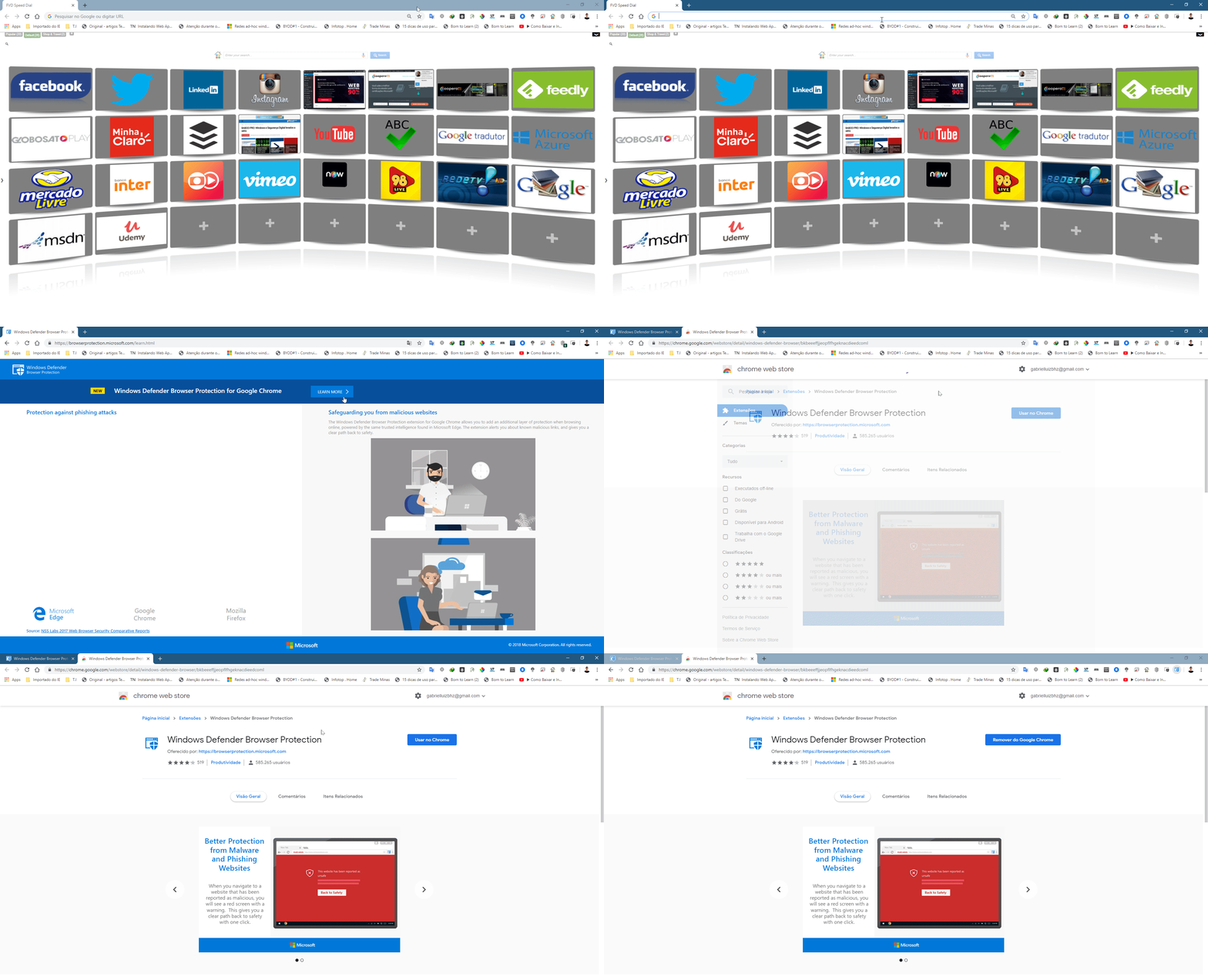
2. Pronto, o Windows Defender Browser Protection instalado no navegador Chrome. Agora vou demostrar alguma das funcionalidades dele.
A primeira é a Send Feedback, no qual é possível enviar sugestões aos desenvolvedores da extensão.
A Segunda é a Report Suspicious Site, no qual você pode enviar possíveis sites maliciosos para verificação da Microsoft.
A Terceira e última é Demonstrate this extension’s protection é uma demonstração de como você será notificado quando se deparar com um site com Phishing Page ou Malware Page.
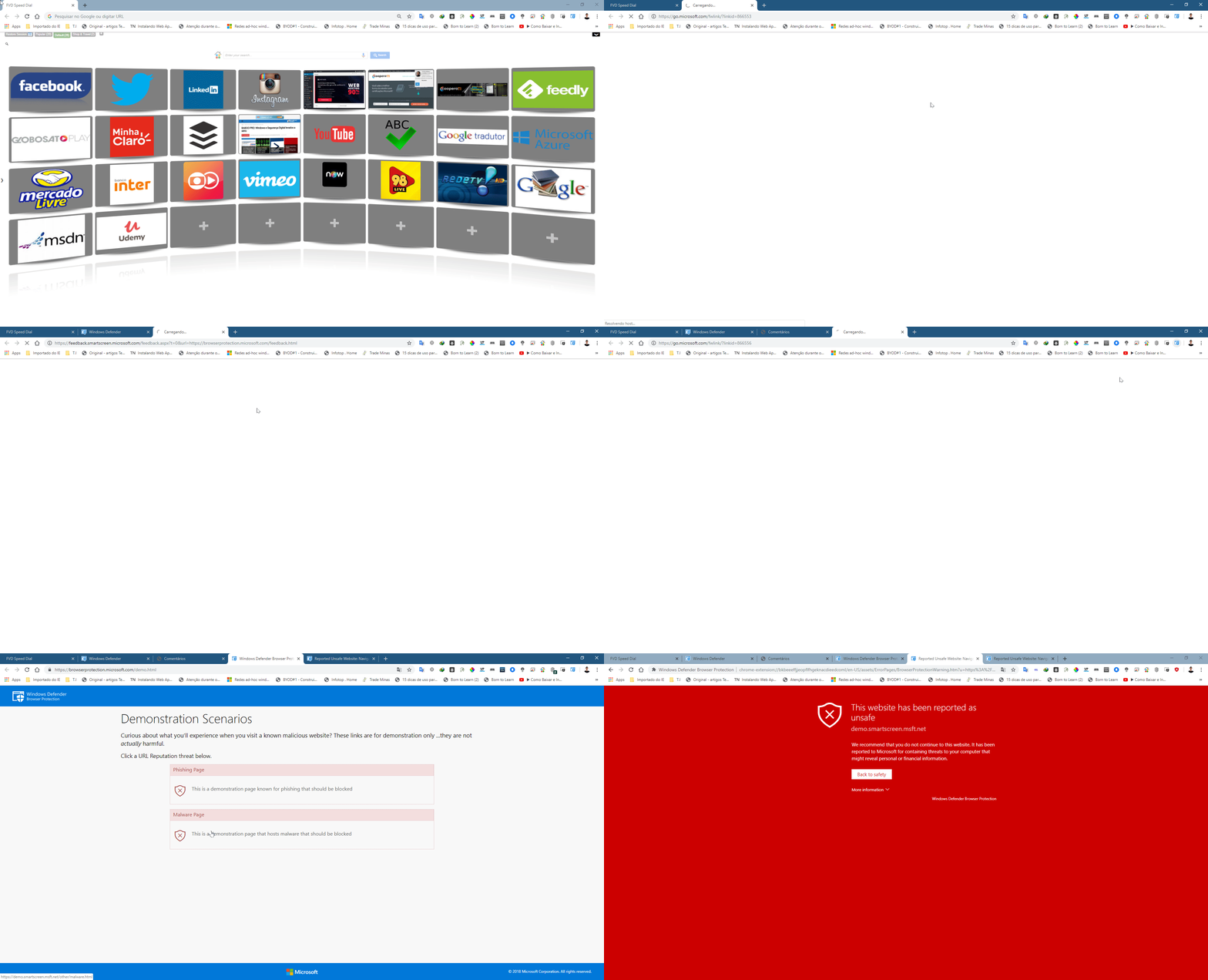 Dica: Para melhor visualização da imagem., basta clicar em cima dela, que ela será exibida em um formato maior.
Inscreva-se no meu canal do YouTube!


Há 10 anos atuo na área de TI focado em suporte e administração de infraestrutura, especializado em plataformas Microsoft. Tenho grande experiência em troubleshooting, implantação, configuração e administração de funções e recursos de tecnologia Microsoft. Formado em Redes de Computadores pela faculdade Estácio de Sá de Belo Horizonte.
Comecei a compartilhar o meu conhecimento no ano de 2012, fazendo artigos e vídeos para o meu Blog. Em 2017 comecei a escrever artigos para o portal Cooperati.
Sou apaixonado em compartilhar o meu conhecimento. Meu lema é: um conhecimento só é válido quando compartilhado.

One response
Olá, tem como fazer esta instalação em todas as estações de uma só vez?
Obrigado pela dica